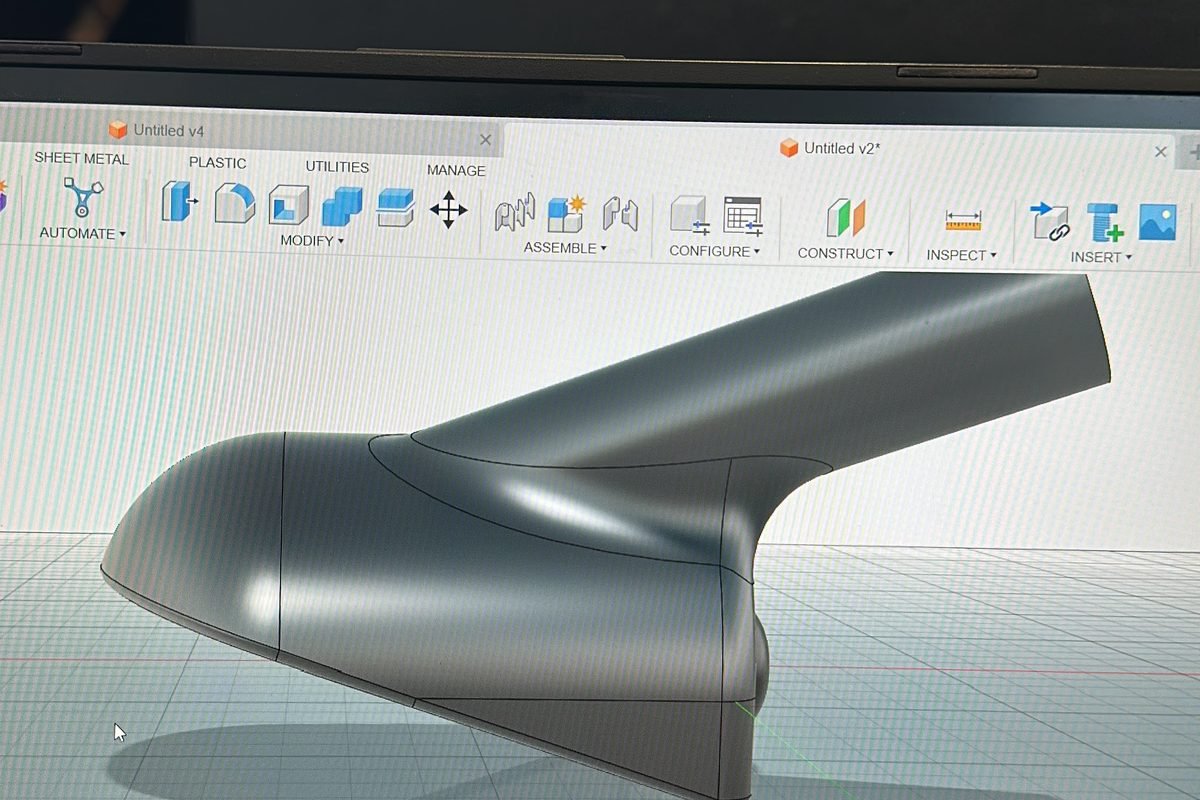
Cea mai frecventă cauză a unei printări ratate nu este imprimanta, ci fișierul. Un model 3D care arată perfect pe ecran poate ascunde erori de geometrie invizibile ochiului, care fac ca slicer-ul să genereze trasee greșite sau ca piesa să iasă cu goluri și pereți care nu se lipesc. Fie că lucrezi cu printare FDM sau SLA/rășină, un fișier STL curat înseamnă mai puține reprinturi, mai puțin material irosit și rezultate de calitate din prima. În acest ghid îți arătăm, pas cu pas, cum pregătești corect un model pentru printare 3D.
Ce este un fișier STL?
STL (Standard Tessellation Language) este cel mai răspândit format pentru printare 3D. El descrie suprafața obiectului ca o rețea de triunghiuri — un „mesh". Cu cât suprafețele curbe sunt aproximate cu mai multe triunghiuri, cu atât modelul e mai fin, dar și fișierul mai mare. Important de reținut: STL stochează doar geometria suprafeței. Nu conține unități de măsură, culoare, material sau scară absolută. De aceea un model desenat în inci și interpretat ca milimetri va ieși de 25,4 ori mai mic — o eroare clasică ușor de evitat dacă verifici dimensiunile după export.
Formate acceptate: STL, OBJ și 3MF
La Sanel Factory acceptăm cele trei formate standard din industrie. Fiecare are punctele lui forte:
| Format | Ce conține | Recomandat pentru |
|---|---|---|
| STL | Doar geometria (triunghiuri), fără unități sau culoare | Piese funcționale mono-material |
| OBJ | Geometrie + culoare/textură (fișier auxiliar .mtl) | Modele colorate, figurine texturate |
| 3MF | Geometrie + unități + culoare + metadate + setări | Cea mai sigură alegere modernă |
Dacă software-ul tău poate exporta 3MF, îl recomandăm: include unitatea de măsură direct în fișier, deci elimină ambiguitatea de scară, și este mai compact la aceeași precizie. STL rămâne însă universal compatibil și perfect pentru majoritatea pieselor.
Erori frecvente care strică o printare
Geometrie non-manifold
Un mesh „manifold" (etanș) este unul care ar putea exista fizic: fiecare muchie este împărțită de exact două fețe, iar volumul e complet închis. Geometria non-manifold apare când o muchie e împărțită de trei sau mai multe fețe, când există fețe interne suprapuse sau găuri în suprafață. Slicer-ul nu mai poate decide clar ce e „interior" și ce e „exterior", iar rezultatul sunt pereți lipsă sau umpluturi haotice.
Normale inversate
Fiecare triunghi are o „normală" — direcția care indică exteriorul piesei. Când unele triunghiuri au normala întoarsă spre interior, suprafața apare adesea cu un aspect „găurit" în previzualizare. Software-ul de slicing se poate încurca în privința pereților, iar zonele afectate ies incomplete. Majoritatea programelor pot recalcula normalele automat („recalculate / flip normals").
Pereți prea subțiri
Chiar dacă modelul e corect matematic, un perete mai subțire decât poate fizic printa imprimanta pur și simplu dispare sau iese fragil. Aceasta este cea mai comună problemă la piese decorative și la text în relief.
Grosimea minimă a pereților și toleranțe
La FDM, grosimea utilă a unui perete depinde de diametrul duzei — la o duză standard de 0,4 mm, un perete ar trebui să aibă cel puțin 2–3 treceri, adică aproximativ 0,8–1,2 mm, pentru rezistență reală. La SLA/rășină, unde detaliul e mult mai fin, poți coborî spre 0,5–1 mm, cu detalii de suprafață și mai mici, însă pereții foarte subțiri devin fragili după curățare și post-curare.
| Parametru | FDM (duză 0,4 mm) | SLA / rășină |
|---|---|---|
| Grosime perete recomandată | ~0,8–1,2 mm | ~0,5–1 mm |
| Detaliu minim în relief | ~0,4–0,5 mm | ~0,2–0,3 mm |
| Joc pentru piese care se îmbină | ~0,2–0,4 mm | ~0,1–0,2 mm |
Pentru toleranțe: dacă modelezi două piese care trebuie să se îmbine (un capac și o cutie, un ax și un lagăr), nu le desena la cota nominală identică. Lasă un joc de 0,2–0,4 mm la FDM. Fără acest spațiu, piesele vor fi imposibil de asamblat, pentru că materialul se dilată puțin la depunere. Este mai simplu să adaugi jocul în model decât să șlefuiești piesa după print.
Cum exporți corect din software-ul CAD
Indiferent că lucrezi în Fusion 360, SolidWorks, Blender sau alt program, la exportul STL/3MF ai câțiva parametri care controlează cât de fidel este mesh-ul față de modelul original:
- Verifică unitatea de măsură — asigură-te că exporți în milimetri.
- Setează abaterea de coardă (chord height / deviation) în jur de 0,01–0,05 mm; valori mai mici înseamnă suprafețe curbe mai netede.
- Reglează abaterea unghiulară (angular deviation) pentru a curăța zonele rotunjite, fără să exagerezi numărul de triunghiuri.
- Evită o rezoluție inutil de mare — un fișier de sute de MB nu se printează vizibil mai bine, dar e greu de procesat.
- Confirmă că modelul e un „solid" închis, nu un ansamblu de suprafețe deschise.
Cum verifici și repari fișierul
Înainte de a trimite modelul, merită să-l treci printr-un instrument de verificare. Multe erori se repară automat, cu un singur click:
- Slicer-ele moderne (Bambu Studio, PrusaSlicer, Orca) au funcție integrată de reparare a mesh-ului.
- Microsoft 3D Builder (gratuit, Windows) închide automat găuri și corectează geometria non-manifold.
- Blender oferă modul „3D Print Toolbox" care evidențiază fețele problematice și pereții prea subțiri.
- Meshmixer și Netfabb sunt utile pentru reparări avansate pe mesh-uri complexe.
Sfat practic: după reparare, rotește modelul în vizualizatorul slicer-ului și inspectează straturile în secțiune. Dacă vezi pereți care „clipesc" între plin și gol de la un strat la altul, mesh-ul mai are probleme de închidere care trebuie rezolvate înainte de print.
Nu ești sigur dacă fișierul tău e gata? Nicio problemă. La Sanel Factory în Chitila, Ilfov verificăm fiecare model înainte de printare și îți semnalăm eventualele probleme, iar pentru comenzi în toată România livrăm prin curier. Poți încărca direct fișierul STL pe site și primești pe loc o estimare de preț.
Ai modelul pregătit? Află cât costă printarea în câteva secunde.
Calculează prețul instantÎntrebări frecvente
Ce format de fișier este cel mai bun pentru printare 3D?
STL rămâne standardul universal și e perfect pentru majoritatea pieselor. Dacă software-ul tău permite, 3MF este o alegere și mai sigură, pentru că include unitatea de măsură și metadatele direct în fișier, eliminând erorile de scară. OBJ e ideal când modelul are culoare sau textură.
Cât de subțire poate fi un perete la printarea 3D?
La FDM cu duză de 0,4 mm, recomandăm cel puțin 0,8–1,2 mm pentru rezistență. La SLA/rășină poți coborî spre 0,5–1 mm, cu detalii de suprafață și mai fine. Sub aceste valori, pereții riscă să dispară la print sau să iasă fragili.
Ce fac dacă fișierul meu are erori de geometrie?
Majoritatea erorilor (găuri, geometrie non-manifold, normale inversate) se repară automat cu instrumente gratuite precum Microsoft 3D Builder sau funcția de reparare din slicer. Dacă modelul e complex, îl verificăm noi la Sanel Factory înainte de printare și îți spunem exact ce trebuie corectat.